Belangrijkste punten.
- Meervoudige verificatie (MFA, ook tweestapsverificatie genoemd) is een tweede stap naast uw wachtwoord. De veiligste en makkelijkste tweede stap voor Microsoft 365 is de gratis Microsoft Authenticator-app op uw telefoon.
- U stelt de app één keer in, in ongeveer tien minuten: op de computer via de pagina Beveiligingsgegevens, op de telefoon door een QR-code te scannen. Dit artikel laat elk scherm zien.
- Bij het inloggen toont het scherm een getal dat u in de app overtypt. Dat heet nummerkoppeling en het maakt per ongeluk goedkeuren vrijwel onmogelijk.
- Voeg altijd een reservemethode toe, bijvoorbeeld een sms-code op uw mobiele nummer, voor als de app het niet doet of uw telefoon kwijt is.
- Krijgt u een melding die u niet zelf heeft aangevraagd, dan heeft iemand uw wachtwoord. Weiger de melding, wijzig uw wachtwoord en bel IT-Wizzard.
- Volgens Microsoft houdt MFA meer dan 99 procent van de aanvallen op accounts tegen. IT-Wizzard zet MFA aan voor elk Microsoft 365-account en helpt elke medewerker bij het instellen, als onderdeel van onze cloud services.
In dit artikel
Waarom de Authenticator-app?
Een wachtwoord alleen is niet genoeg. Wachtwoorden lekken via phishingmails, via websites die gehackt zijn en doordat mensen hetzelfde wachtwoord op meer plekken gebruiken. Met meervoudige verificatie heeft een aanvaller ook uw telefoon nodig, en die heeft hij niet. Waarom dat zo belangrijk is, leest u in tweestapsverificatie (2FA) instellen voor Microsoft 365 en kort in wat is meervoudige verificatie (MFA).
Microsoft biedt meerdere tweede stappen aan. Een code per sms is de bekendste, maar sms-berichten zijn te onderscheppen en Microsoft raadt sms en bellen af als hoofdmethode. De Microsoft Authenticator-app is gratis, werkt op iPhone en Android, en geeft u twee manieren om in te loggen: een melding waarin u een getal invoert, of een code die elke dertig seconden verandert en die ook zonder bereik werkt. In dit artikel stelt u de app in voor uw werkaccount van Microsoft 365, stap voor stap, met een afbeelding van elk scherm.
Wat heeft u nodig?
- Uw telefoon (iPhone met iOS 17 of nieuwer, of een Android-telefoon van de laatste jaren) en toegang tot de App Store of Google Play.
- Een computer met een browser, omdat u op het grote scherm een QR-code krijgt die u met de telefoon scant.
- Uw zakelijke e-mailadres en wachtwoord van Microsoft 365.
- Tien minuten. Zorg dat de klok van uw telefoon op automatisch staat; anders kloppen de codes niet.
De afbeeldingen hieronder zijn schematische weergaven van de schermen van Microsoft. De knoppen en teksten staan op de plek waar u ze ongeveer vindt; Microsoft past de vormgeving regelmatig een beetje aan.
Stap voor stap: de Authenticator-app instellen.
Stap 1. Installeer de app op uw telefoon.
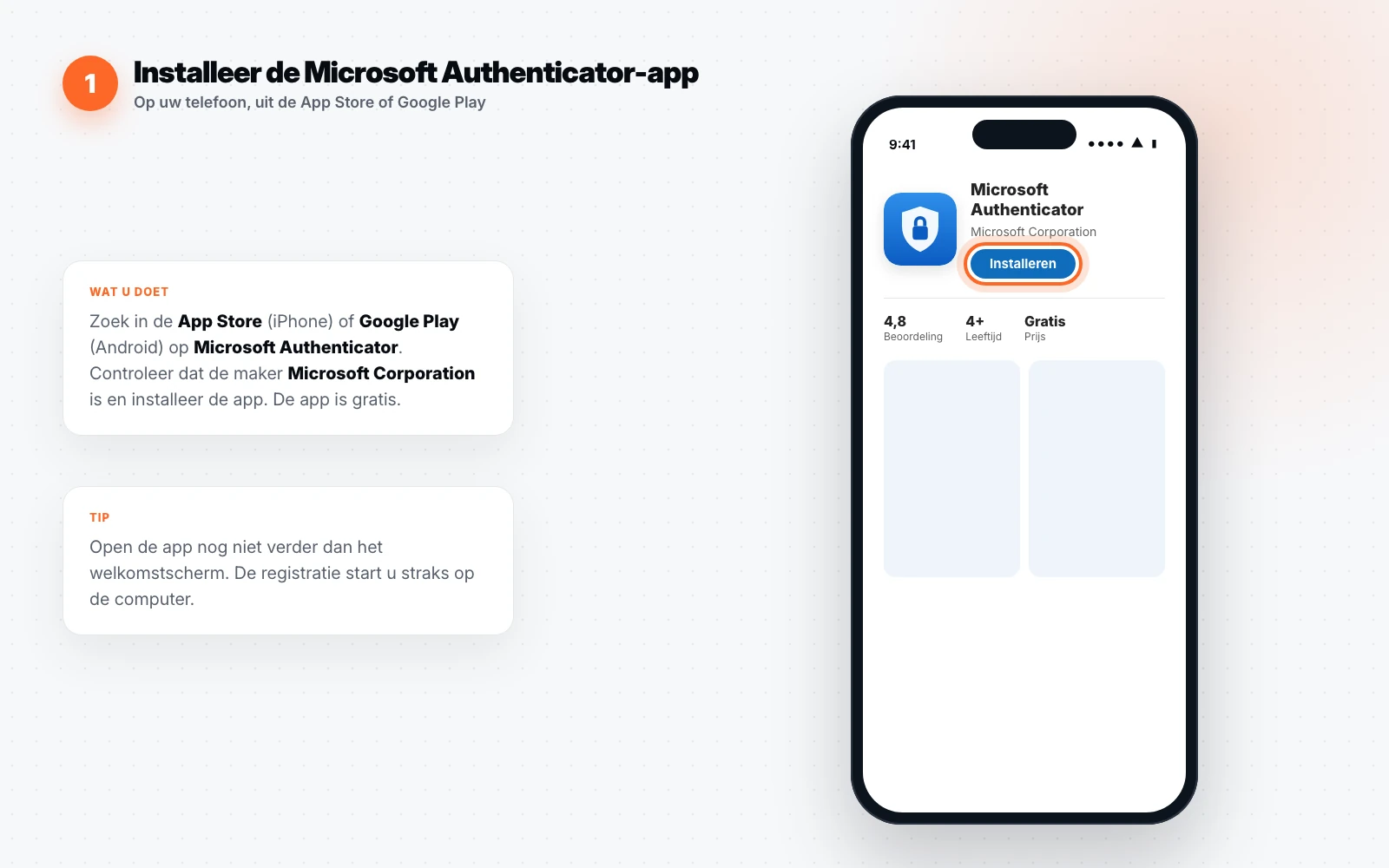
Zoek in de App Store (iPhone) of Google Play (Android) op Microsoft Authenticator. Controleer dat de maker Microsoft Corporation is; er bestaan apps met een vergelijkbare naam van andere makers. Installeer de app. Hij is gratis. Open de app nog niet verder dan het welkomstscherm: de registratie start u straks op de computer.
Stap 2. Open uw beveiligingsgegevens op de computer.
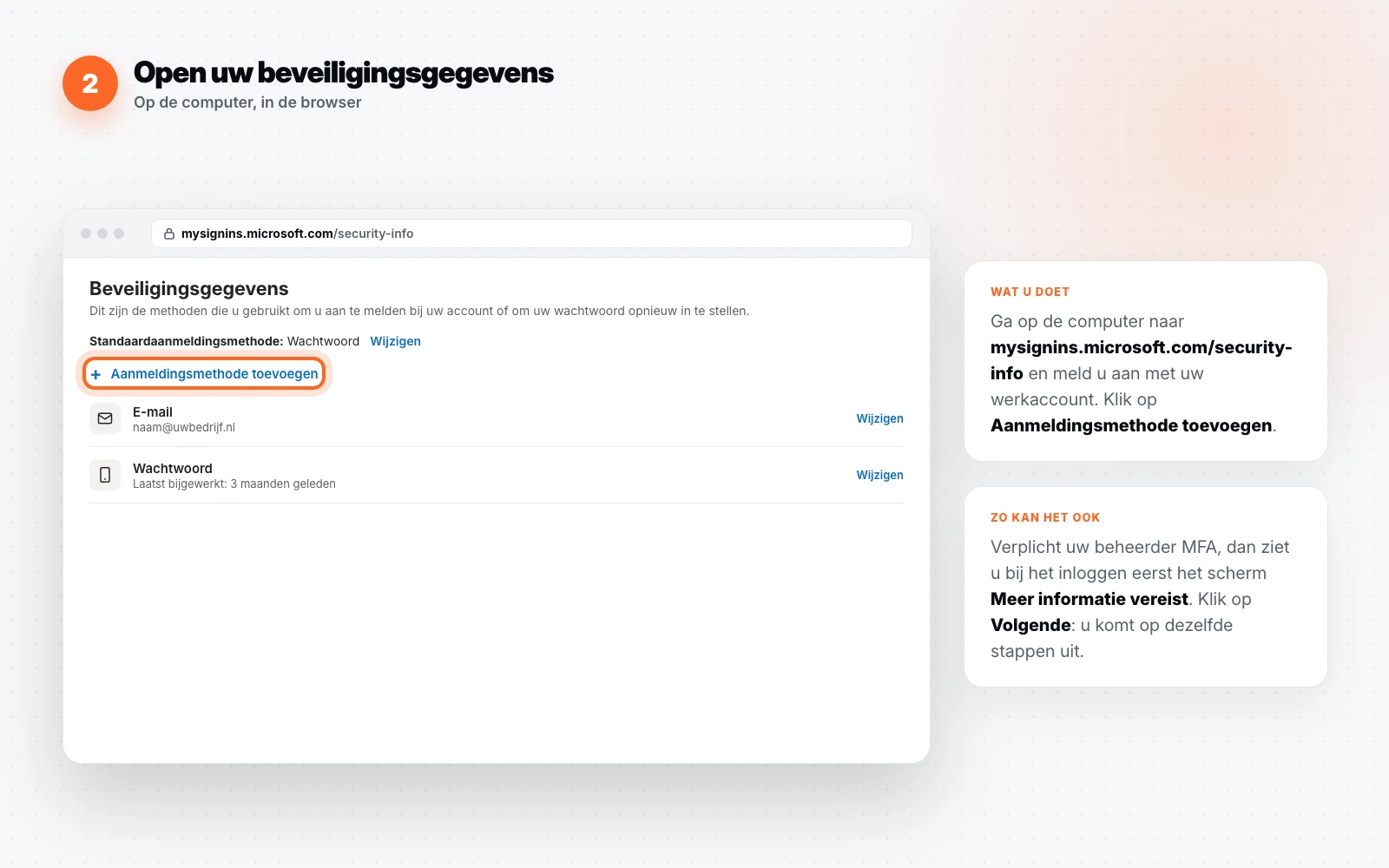
Ga op de computer naar mysignins.microsoft.com/security-info en meld u aan met uw werkaccount. U ziet de pagina Beveiligingsgegevens met de methoden die u nu heeft, meestal alleen uw wachtwoord en een e-mailadres. Klik op Aanmeldingsmethode toevoegen.
Heeft uw beheerder MFA al verplicht gesteld, dan krijgt u bij het inloggen vanzelf een scherm dat meer informatie vraagt om uw account veilig te houden. Klik daar op Volgende: u komt op dezelfde stappen uit.
Stap 3. Kies de Microsoft Authenticator-app als methode.
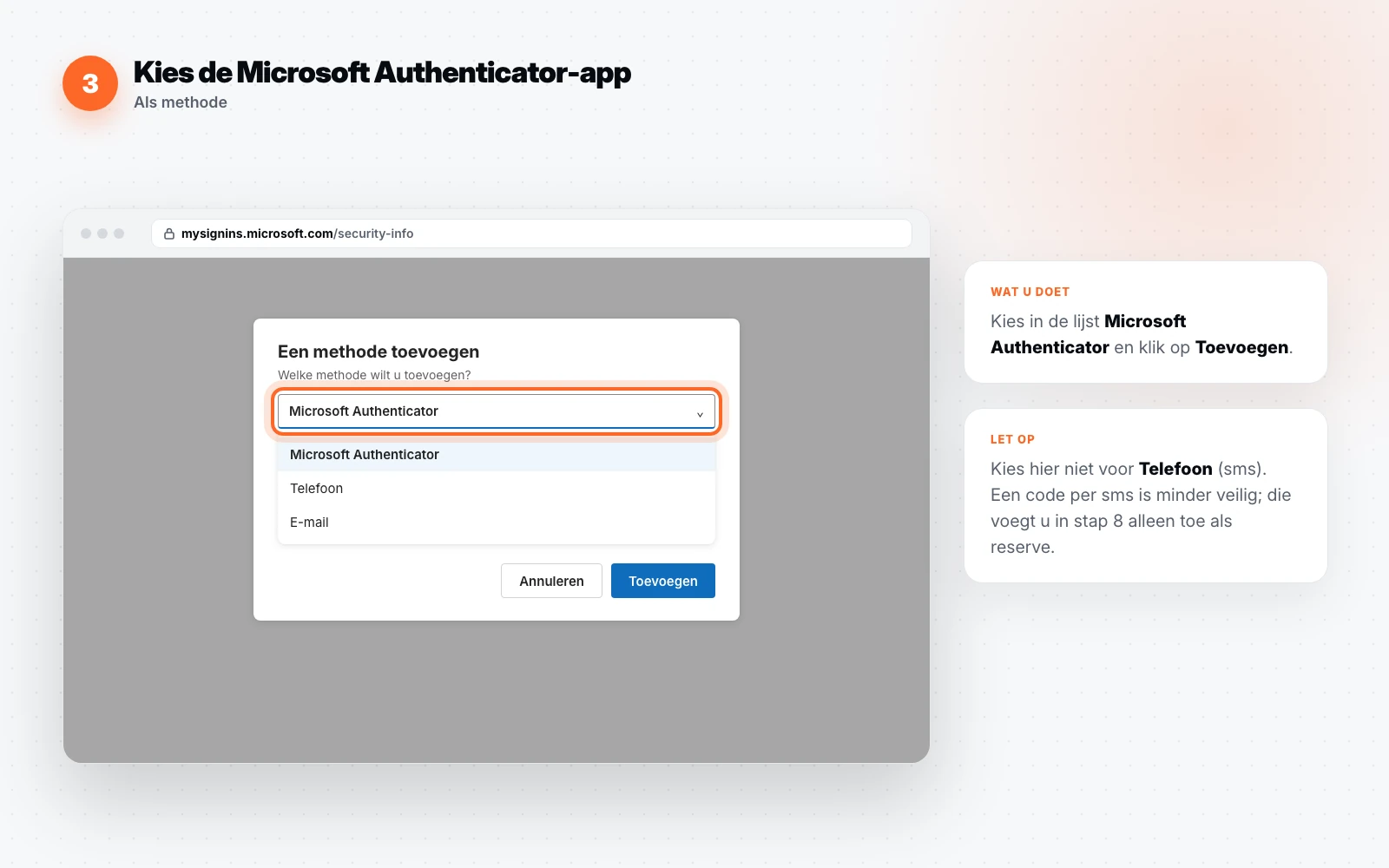
Kies in de lijst Microsoft Authenticator en klik op Toevoegen. Kies hier niet voor Telefoon: de sms-code voegt u in stap 8 toe als reserve, niet als hoofdmethode.
Stap 4. Voeg uw werkaccount toe in de app.
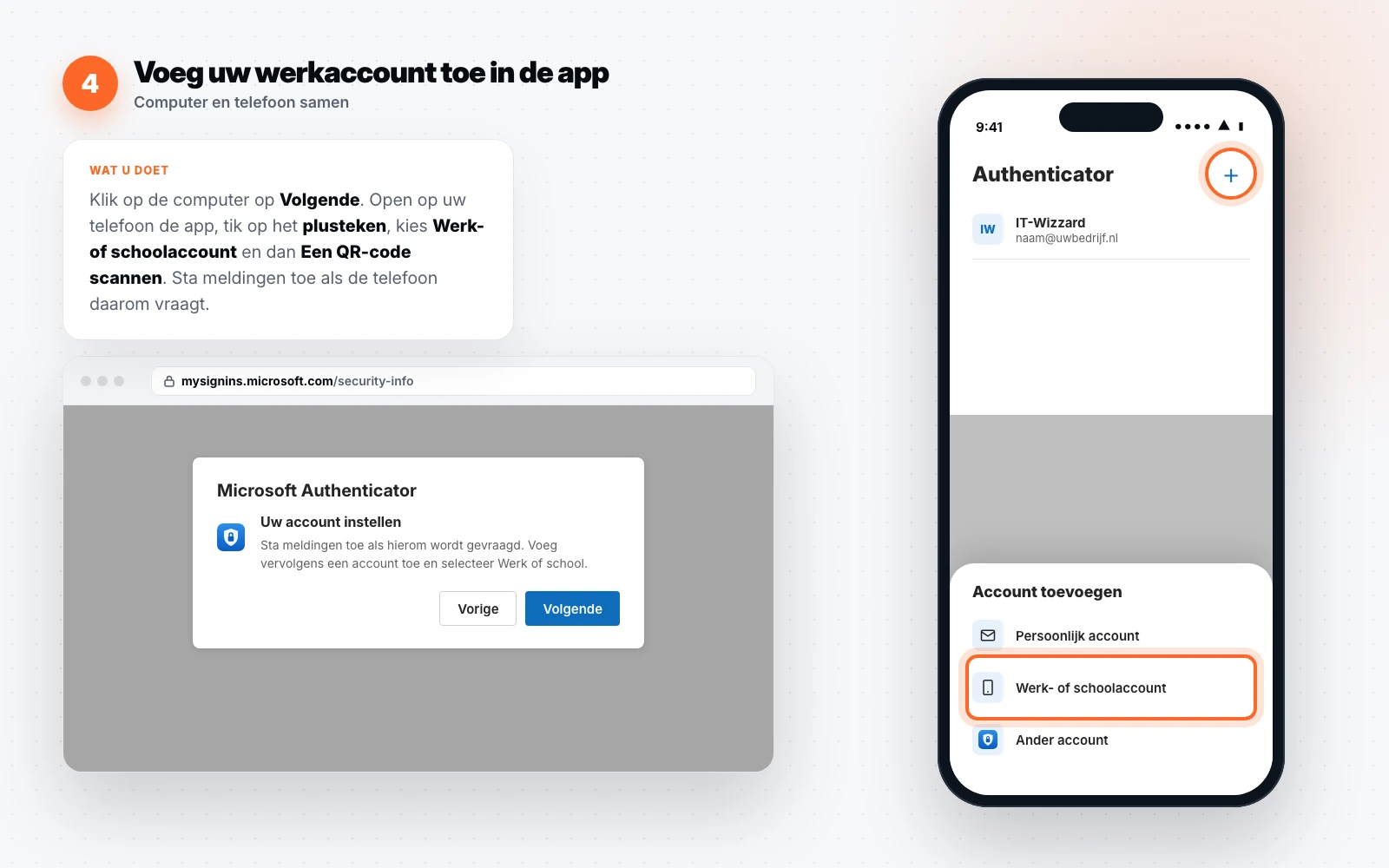
De computer toont het venster Uw account instellen. Klik op Volgende. Pak nu uw telefoon, open de Authenticator-app en tik op het plusteken (Account toevoegen). Kies Werk- of schoolaccount en daarna Een QR-code scannen. Vraagt de telefoon of de app meldingen mag sturen, sta dat dan toe. Zonder meldingen werkt de melding met het getal niet.
Stap 5. Scan de QR-code.
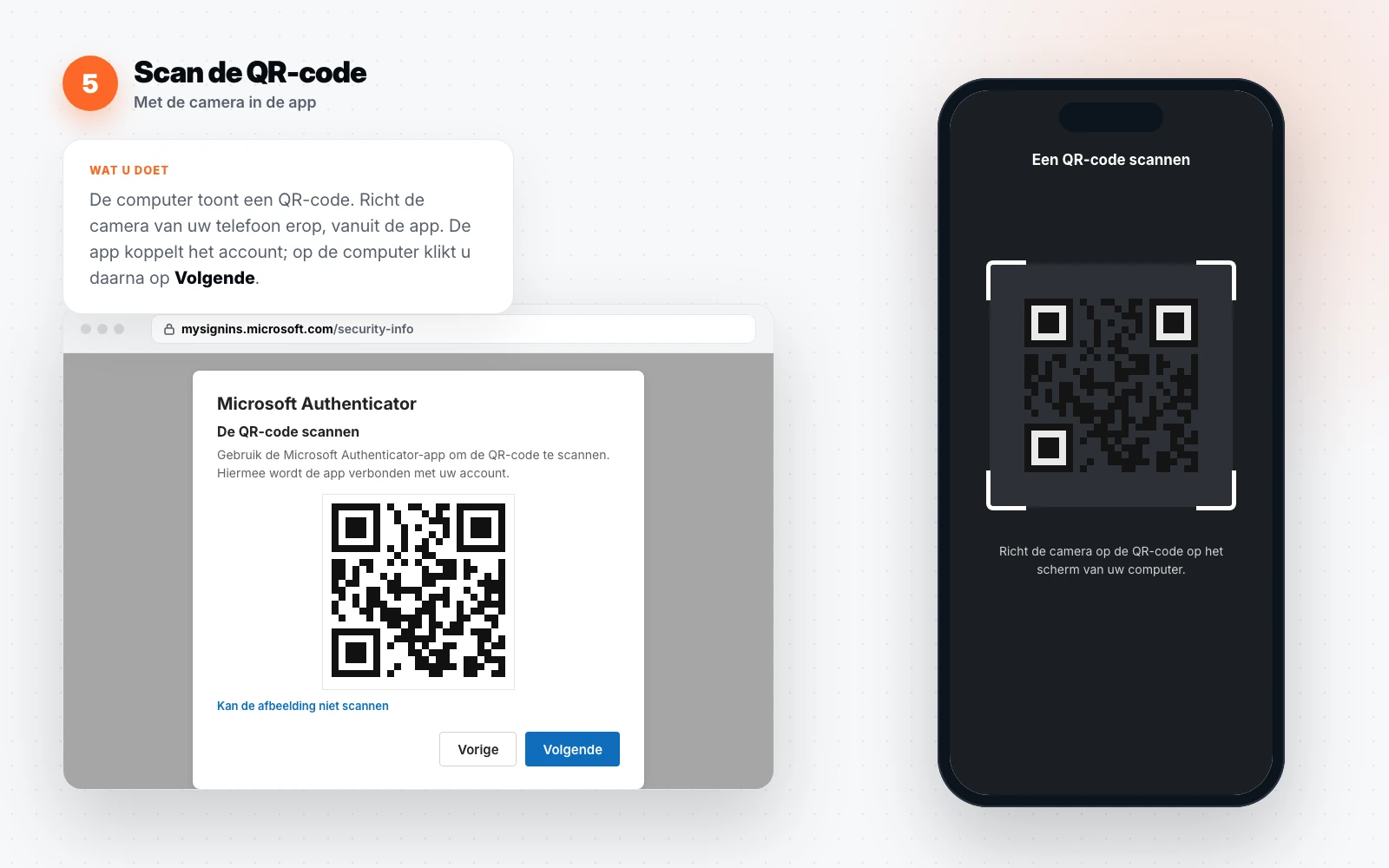
De computer toont het venster De QR-code scannen met een code. Richt de camera van uw telefoon erop, vanuit de app. Binnen een seconde staat uw werkaccount in de app. Lukt scannen niet, klik dan op de computer op Kan de afbeelding niet scannen en typ de code in de app over. Klik daarna op de computer op Volgende.
Stap 6. Keur de testmelding goed met het getal.
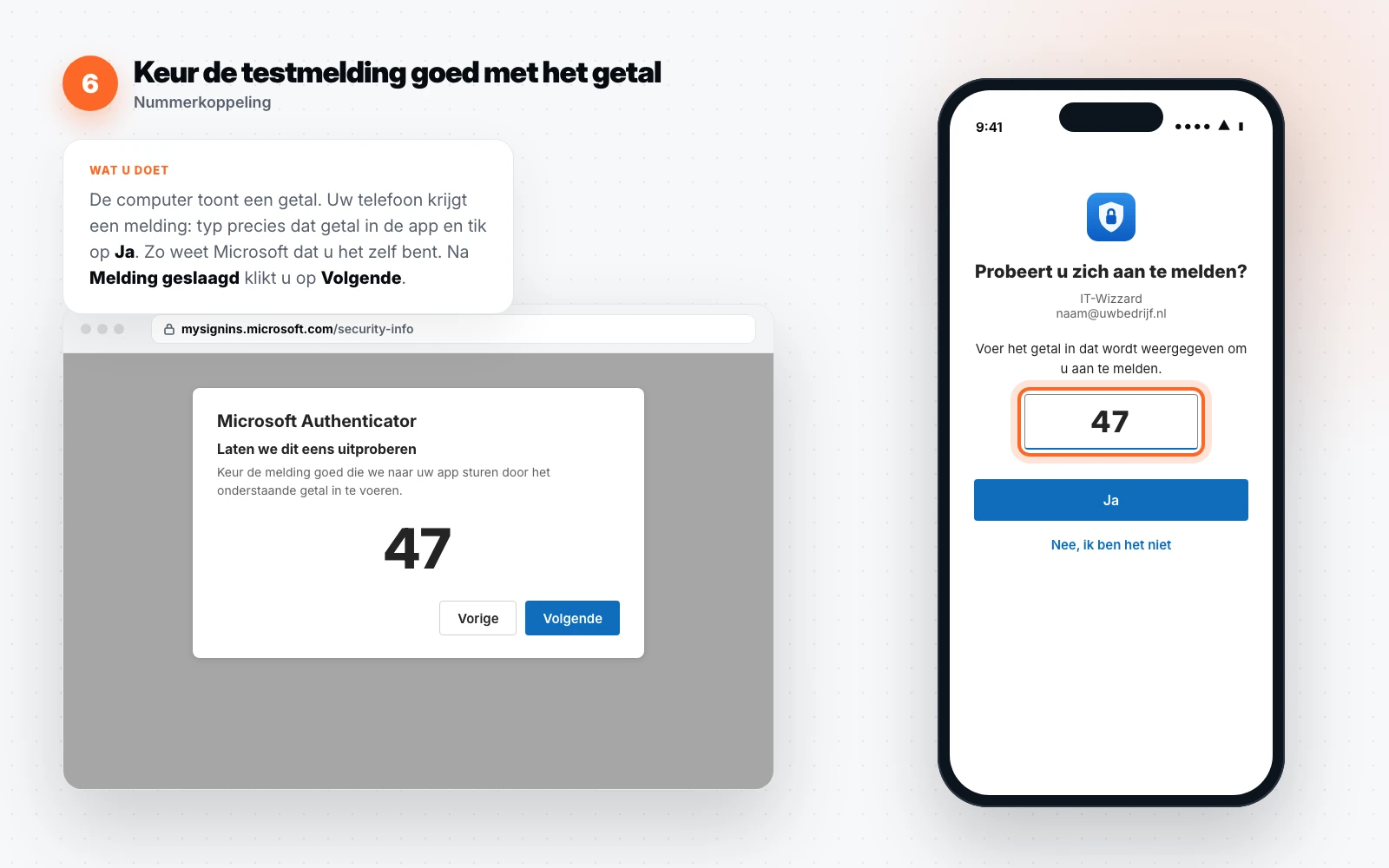
Microsoft stuurt nu een testmelding naar uw telefoon. Op de computer staat een getal van twee cijfers. Typ precies dat getal in de app en tik op Ja (of Goedkeuren). De computer meldt Melding geslaagd. Klik op Volgende en op Gereed.
Dit getal is de nummerkoppeling. Het zorgt ervoor dat niemand een melding kan goedkeuren zonder het inlogscherm voor zich te hebben. Daarover meer in de paragraaf over onverwachte meldingen.
Stap 7. Controleer dat de app uw standaardmethode is.
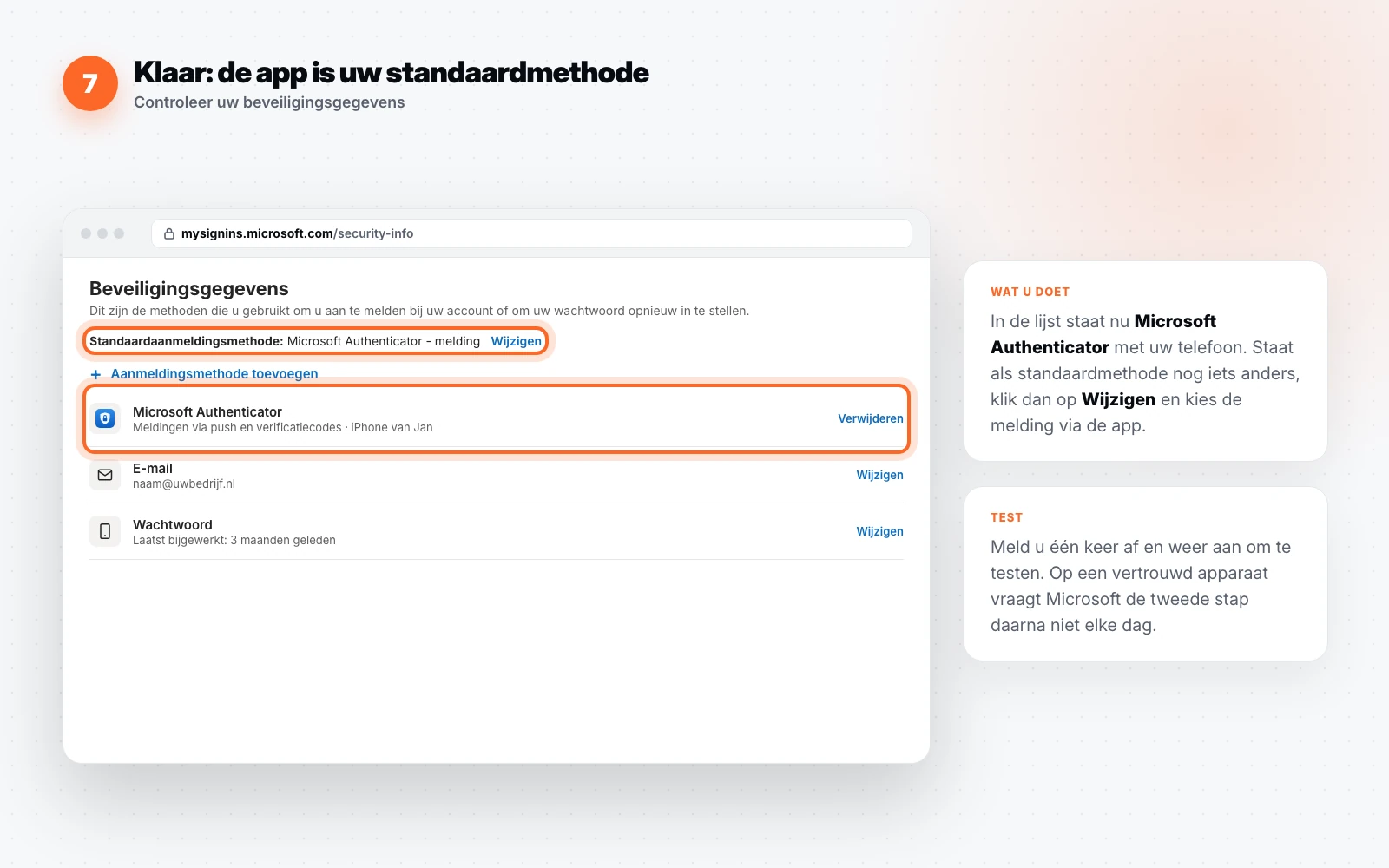
Terug op de pagina Beveiligingsgegevens staat Microsoft Authenticator nu in de lijst, met de naam van uw telefoon. Controleer bovenaan welke methode de standaard is. Staat daar iets anders dan de app, klik dan op Wijzigen, kies de melding via de Microsoft Authenticator-app en bevestig. Meld u daarna één keer af en opnieuw aan om te testen.
Stap 8. Voeg een reservemethode toe.
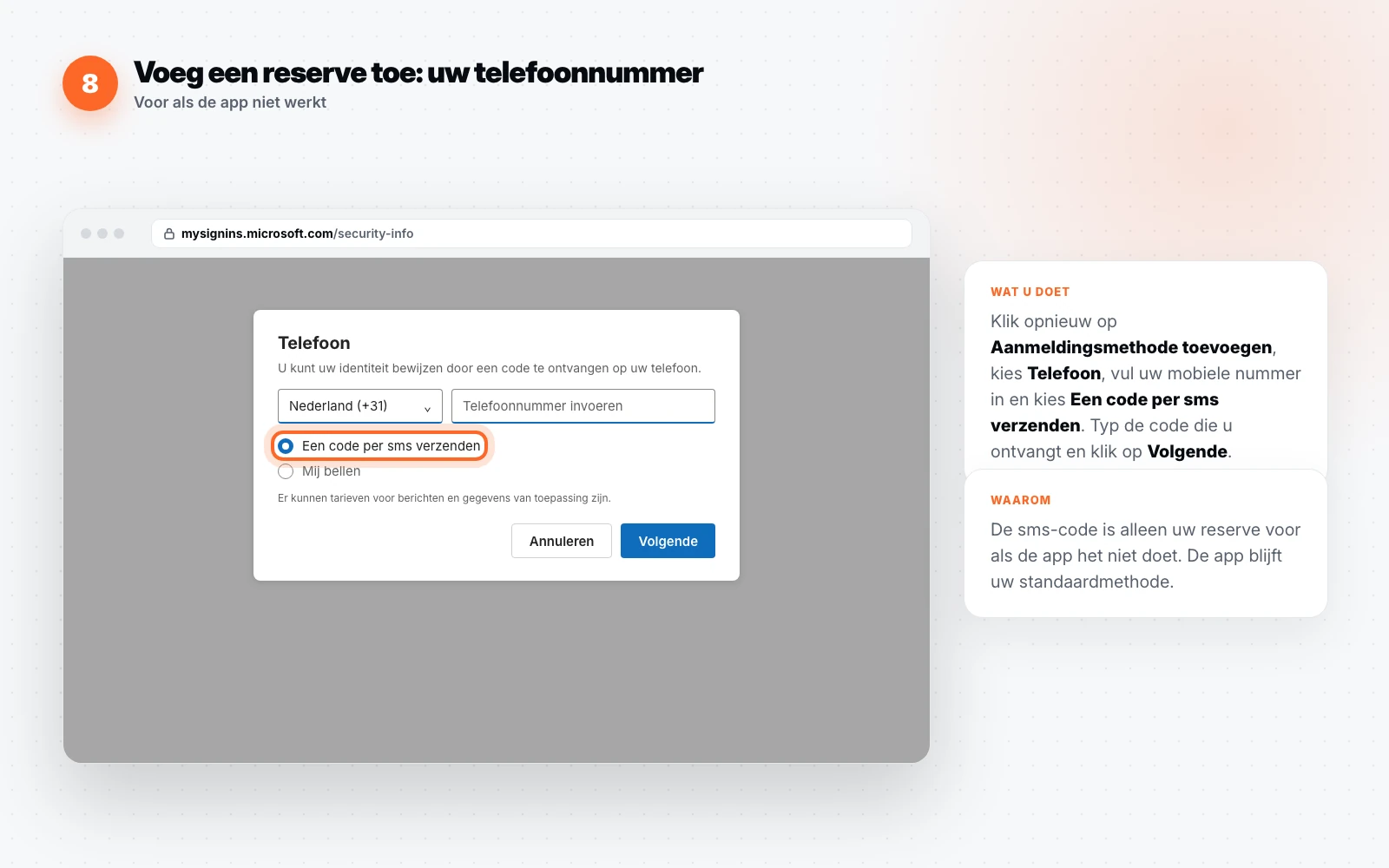
Klik opnieuw op Aanmeldingsmethode toevoegen, kies Telefoon, vul uw mobiele nummer in en kies Een code per sms verzenden. Typ de code die u ontvangt en klik op Volgende. De app blijft uw standaardmethode; de sms is alleen voor als de app het niet doet of als u een nieuwe telefoon heeft. Een vast nummer werkt ook, met de optie Mij bellen.
Wat ziet u daarna bij het inloggen?
Bij het inloggen op Microsoft 365 vult u zoals altijd uw e-mailadres en wachtwoord in. Daarna vraagt Microsoft om de tweede stap: het scherm toont een getal, uw telefoon krijgt een melding, u typt het getal in de app en tikt op Ja. Dat kost een paar seconden. Op een vertrouwd apparaat, zoals uw eigen laptop op kantoor, vraagt Microsoft de tweede stap niet elke dag; op een nieuw apparaat of vanaf een onbekende plek wel.
Heeft u geen bereik, bijvoorbeeld in een kelder of in het buitenland, kies dan op het inlogscherm Aanmelden op een andere manier en typ de code die de app toont. Die code verandert elke dertig seconden en heeft geen internet nodig.
| Tweede stap | Wanneer | Ons advies |
|---|---|---|
| Melding met getal in de app | Dagelijks gebruik | Standaardmethode. Snel en niet te onderscheppen. |
| Code in de app (30 seconden) | Geen bereik of geen melding ontvangen | Altijd beschikbaar, werkt zonder internet op de telefoon. |
| Code per sms of telefoongesprek | App werkt niet, telefoon vervangen | Alleen als reserve. Sms is te onderscheppen. |
Melding die u niet heeft aangevraagd? Weiger.
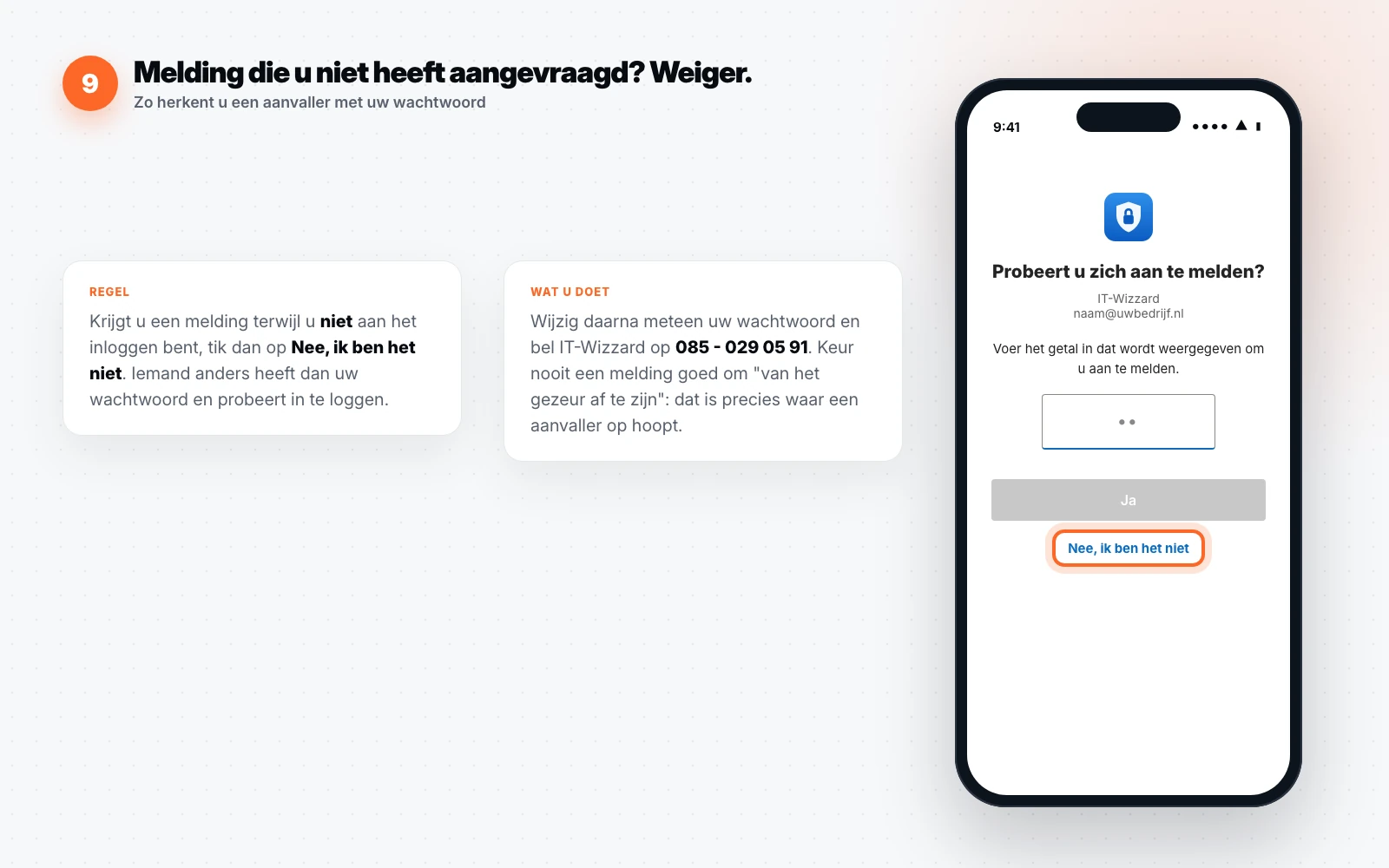
Krijgt u een melding terwijl u helemaal niet aan het inloggen bent, dan heeft iemand anders uw wachtwoord en probeert hij in te loggen. Aanvallers sturen soms tientallen meldingen achter elkaar, in de hoop dat u er één goedkeurt om van het gezeur af te zijn. Doe dat nooit. Tik op Nee, ik ben het niet (of Weigeren), typ geen getal in en geef nooit een code door aan iemand die belt of appt, ook niet als die zegt van Microsoft of van de IT-afdeling te zijn. Microsoft zegt het zelf kort: beantwoord geen codes die u niet heeft aangevraagd.
Wijzig daarna meteen uw wachtwoord en bel IT-Wizzard op 085 - 029 05 91. Wij trekken de actieve sessies in, controleren de aanmeldlogboeken en kijken of er meer accounts geraakt zijn. Dankzij de nummerkoppeling komt de aanvaller zonder het getal van zijn eigen scherm niet binnen, maar uw wachtwoord ligt op straat en dat lost u vandaag op. Wat u doet, staat stap voor stap in ik krijg een Authenticator-melding die ik niet heb aangevraagd.
Nieuwe telefoon of telefoon kwijt?
De tweede stap staat op uw telefoon, dus bij een nieuwe telefoon verhuist hij mee. Heeft u de oude telefoon nog, dan is het eenvoudig: installeer de app op de nieuwe telefoon, voeg hem op de pagina Beveiligingsgegevens toe als tweede Authenticator (stap 2 tot en met 6) en verwijder daarna de oude. De app heeft ook een back-up, via iCloud op een iPhone en via een persoonlijk Microsoft-account op Android. Let op: van een werkaccount wordt alleen de naam hersteld. Na het terugzetten meldt u zich bij dat account opnieuw aan. Bewaar de oude telefoon dus tot de nieuwe werkt.
Is de telefoon kwijt en heeft u een sms-reserve, dan logt u daarmee in en registreert u de nieuwe telefoon zelf. Heeft u geen van beide, dan reset IT-Wizzard uw verificatiemethoden als beheerder, en registreert u bij de volgende aanmelding opnieuw. Meer in nieuwe telefoon of telefoon kwijt: hoe krijg ik de Authenticator-app terug en in laptop gestolen of kwijt, wat nu.
Voor de beheerder: MFA verplichten voor iedereen.
Eén medewerker die MFA instelt is goed; een organisatie waarin het voor iedereen aanstaat is beter. Juist de directie, de administratie en de beheerdersaccounts zijn het doelwit. Microsoft 365 kent daarvoor twee wegen.
| Kenmerk | Standaardinstellingen voor beveiliging | Voorwaardelijke toegang |
|---|---|---|
| Licentie | In elke Microsoft 365-organisatie, zonder extra kosten | Microsoft 365 Business Premium (Entra ID P1) |
| Wat het doet | Iedereen registreert de Authenticator-app, beheerders altijd MFA, oude aanmeldprotocollen geblokkeerd | Regels op maat: per groep, locatie, apparaat en app |
| Instelbaar | Aan of uit, verder niets | Uitzonderingen, vertrouwde locaties, eerst alleen rapporteren |
| Past bij | Kleine organisaties zonder bijzondere wensen | Organisaties met gedeelde mailboxen, oudere apparaten of thuiswerkers |
Microsoft verplicht MFA zelf al voor iedereen die het beheercentrum of het Azure-portaal opent. Voor de gewone medewerkers kiest u zelf. Wij adviseren slim toegangsbeleid via Business Premium zodra er meer dan een handvol mensen werken, en wij vertellen medewerkers vooraf wat ze gaan zien, zodat niemand de melding wegklikt of voor phishing aanziet. Hoe dat werkt, leest u in hoe verplicht ik MFA voor alle medewerkers in Microsoft 365 en in Microsoft 365 Business Basic, Standard of Premium.
Veelgestelde vragen.
Is de Microsoft Authenticator-app gratis?
Ja. De app is gratis in de App Store en in Google Play en er zit geen abonnement achter. Controleer bij het installeren dat de maker Microsoft Corporation is.
Moet ik elke keer een getal intypen als ik inlog?
Nee. Op een vertrouwd apparaat, zoals uw eigen laptop, vraagt Microsoft de tweede stap niet elke dag. Op een nieuw apparaat, vanaf een onbekende locatie of na een wachtwoordwijziging vraagt Microsoft hem wel. Dat zijn precies de momenten waarop u die controle wilt.
Wat als ik geen bereik heb?
Kies op het inlogscherm Aanmelden op een andere manier en typ de code die de Authenticator-app toont. Die code verandert elke dertig seconden en werkt zonder internet of mobiel bereik op de telefoon.
Kan ik de app ook voor mijn privéaccounts gebruiken?
Ja. Dezelfde app bewaart ook de tweede stap van uw persoonlijke Microsoft-account en van andere diensten die een authenticator-app ondersteunen. Elk account staat als aparte regel in de app.
Wat doe ik als ik een melding krijg die ik niet heb aangevraagd?
Weiger de melding, typ geen getal in en geef nooit een code door aan iemand die belt. Wijzig direct uw wachtwoord en bel IT-Wizzard op 085 - 029 05 91, zodat wij de sessies intrekken en de aanmeldlogboeken controleren.
Kort samengevat.
De Microsoft Authenticator-app instellen kost tien minuten en acht stappen: app installeren, Beveiligingsgegevens openen, de app als methode kiezen, uw werkaccount toevoegen, de QR-code scannen, de testmelding goedkeuren met het getal, controleren dat de app de standaardmethode is en een sms-reserve toevoegen. Daarna kost inloggen een paar seconden extra en komt een gelekt wachtwoord niet verder dan de voordeur. Keur nooit een melding goed die u niet zelf heeft aangevraagd.
Wilt u MFA in één keer goed geregeld hebben voor al uw medewerkers? IT-Wizzard zet het aan en stelt het samen met elke collega in, als onderdeel van onze cloud services. Doe eerst de gratis cybersecurity check of bel 085 - 029 05 91.