Belangrijkste punten.
- De OneDrive-app op uw telefoon kan elke foto en video automatisch naar OneDrive sturen. Op een iPhone heet die functie camera-upload, op Android cameraback-up. U zet hem één keer aan.
- De upload werkt één kant op: een foto die u daarna van de telefoon wist, blijft in OneDrive staan. Telefoon kwijt of kapot betekent dus niet dat de foto's weg zijn.
- Gebruik uw werkaccount van Microsoft 365. Elke gebruiker van Business Basic, Standard of Premium heeft 1 TB opslag; de foto's komen in de map Camera-album.
- Op een Windows-pc zet u de map Afbeeldingen in OneDrive via Back-up beheren. Let op: dat is synchronisatie, dus wat u op de pc wist, verdwijnt ook in OneDrive.
- Per ongeluk gewist? De prullenbak van een werkaccount bewaart bestanden 93 dagen; versiegeschiedenis en het terugzetten van uw hele OneDrive gaan tot 30 dagen terug.
- OneDrive is een kopie in de cloud, geen volledige back-up. Voor zakelijke foto's adviseert IT-Wizzard de Microsoft 365 back-up vanaf € 15 per maand exclusief btw, als uitbreiding op uw servicepakket.
In dit artikel
- Waarom horen foto's niet alleen op een telefoon?
- Wat heeft u nodig?
- Stap voor stap: camera-upload aanzetten op uw telefoon.
- Op de pc: zet de map Afbeeldingen in OneDrive.
- Per ongeluk gewist? Zo haalt u een foto terug.
- Is OneDrive nu een back-up van uw foto's?
- Tips voor als het niet lekker loopt.
- Veelgestelde vragen.
- Kort samengevat.
Waarom horen foto's niet alleen op een telefoon?
Op de telefoon van een monteur, een makelaar of een projectleider staan honderden zakelijke foto's: een werkbon, een meterstand, de staat van een pand bij oplevering, het whiteboard na een overleg, schade voor de verzekering. Zolang die foto's alleen op de telefoon staan, is één val in het water of één diefstal genoeg om ze kwijt te raken. En wie na een jaar een foto zoekt als bewijs, wil hem kunnen vinden op de computer, niet op de telefoon van een collega die inmiddels weg is.
De OneDrive-app lost dat op zonder dat iemand eraan hoeft te denken. Zodra de telefoon wifi heeft, gaan nieuwe foto's en video's automatisch naar OneDrive, in de map Camera-album van het werkaccount. Vanaf dat moment staan ze op de computer, in de browser en in de app, en kunt u ze delen met collega's. In dit artikel zet u de functie stap voor stap aan, op iPhone, op Android en op de pc, met een afbeelding van elk scherm.
Wat heeft u nodig?
- Uw telefoon met de OneDrive-app van Microsoft en uw werkaccount van Microsoft 365 (uw zakelijke e-mailadres en wachtwoord).
- Wifi, in elk geval voor de eerste upload. Een telefoon met jaren aan foto's is zo tientallen gigabytes; dat wilt u niet over uw databundel sturen.
- Genoeg opslag. Met Microsoft 365 Business heeft elke gebruiker 1 TB OneDrive-opslag. Is de opslag vol, dan stopt de upload.
- Een beheerder die de functie niet heeft uitgezet. In sommige organisaties beperkt het apparaatbeheer wat de OneDrive-app mag; vraag het aan IT-Wizzard als de optie ontbreekt.
De afbeeldingen hieronder zijn schematische weergaven van de schermen. Microsoft past de vormgeving van de app regelmatig aan en gebruikt op iPhone en Android net andere namen; de stappen blijven gelijk.
Stap voor stap: camera-upload aanzetten op uw telefoon.
Stap 1. Installeer de OneDrive-app en meld u aan met uw werkaccount.
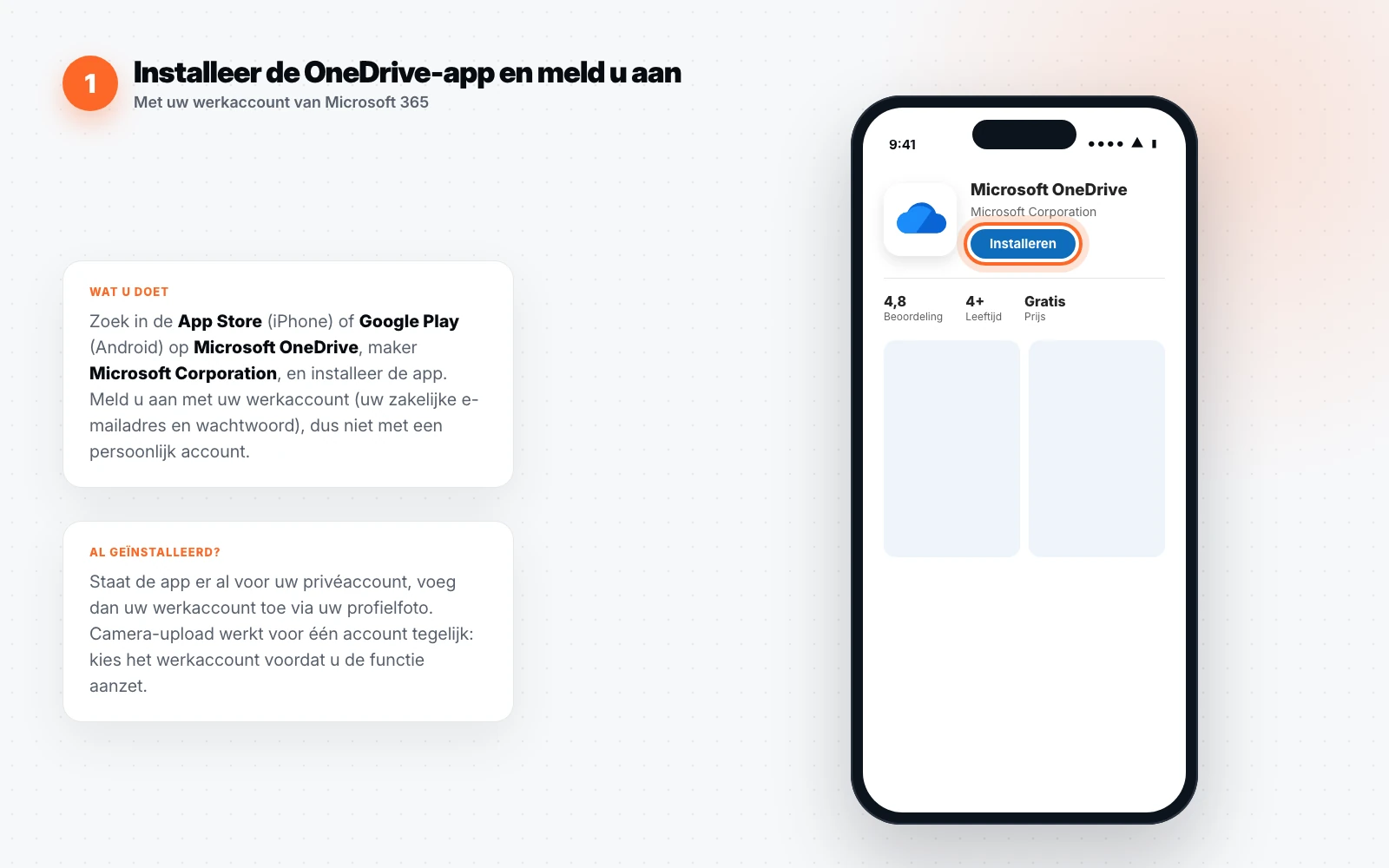
Zoek in de App Store (iPhone) of Google Play (Android) op Microsoft OneDrive, controleer dat Microsoft Corporation de maker is en installeer de app. Meld u aan met uw werkaccount, dus met uw zakelijke e-mailadres, niet met een persoonlijk Microsoft-account. Gebruikt u meervoudige verificatie, dan vraagt de app om de tweede stap; hoe u die instelt, leest u in Microsoft Authenticator instellen voor Microsoft 365.
Staat de app er al voor uw privéaccount, voeg dan uw werkaccount toe via uw profielfoto. Camera-upload werkt voor één account tegelijk. Kies het werkaccount voordat u de functie aanzet, anders komen de zakelijke foto's in uw privé-OneDrive.
Stap 2. Open de instellingen.
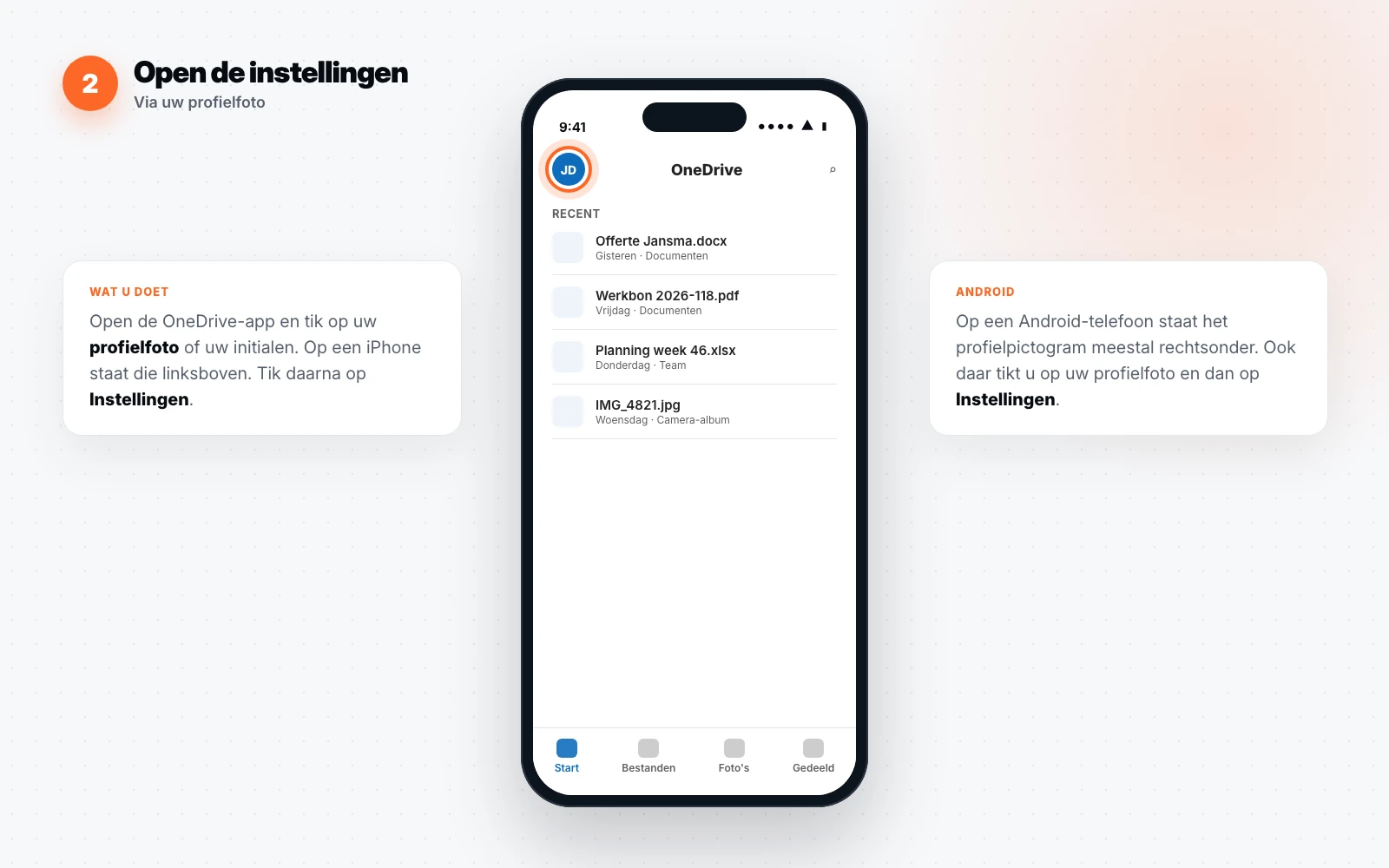
Tik op uw profielfoto of uw initialen. Op een iPhone staat die linksboven, op een Android-telefoon meestal rechtsonder. Tik daarna op Instellingen.
Stap 3. Tik op Camera-upload.
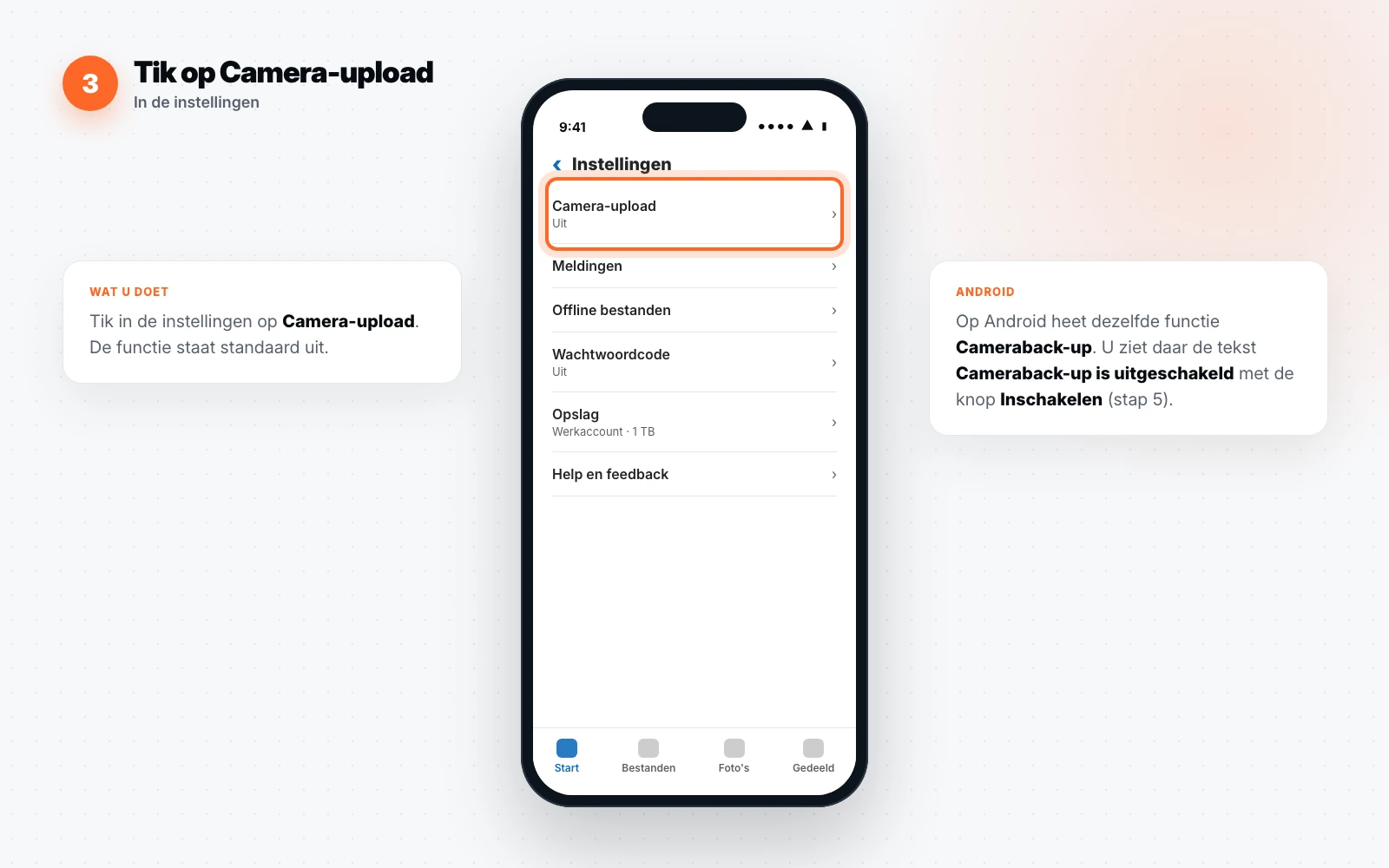
Tik in de instellingen op Camera-upload. De functie staat standaard uit. Op Android heet dezelfde functie Cameraback-up; daar ziet u de tekst Cameraback-up is uitgeschakeld met de knop Inschakelen (stap 5).
Stap 4. iPhone: zet Camera-upload aan en geef toegang tot al uw foto's.
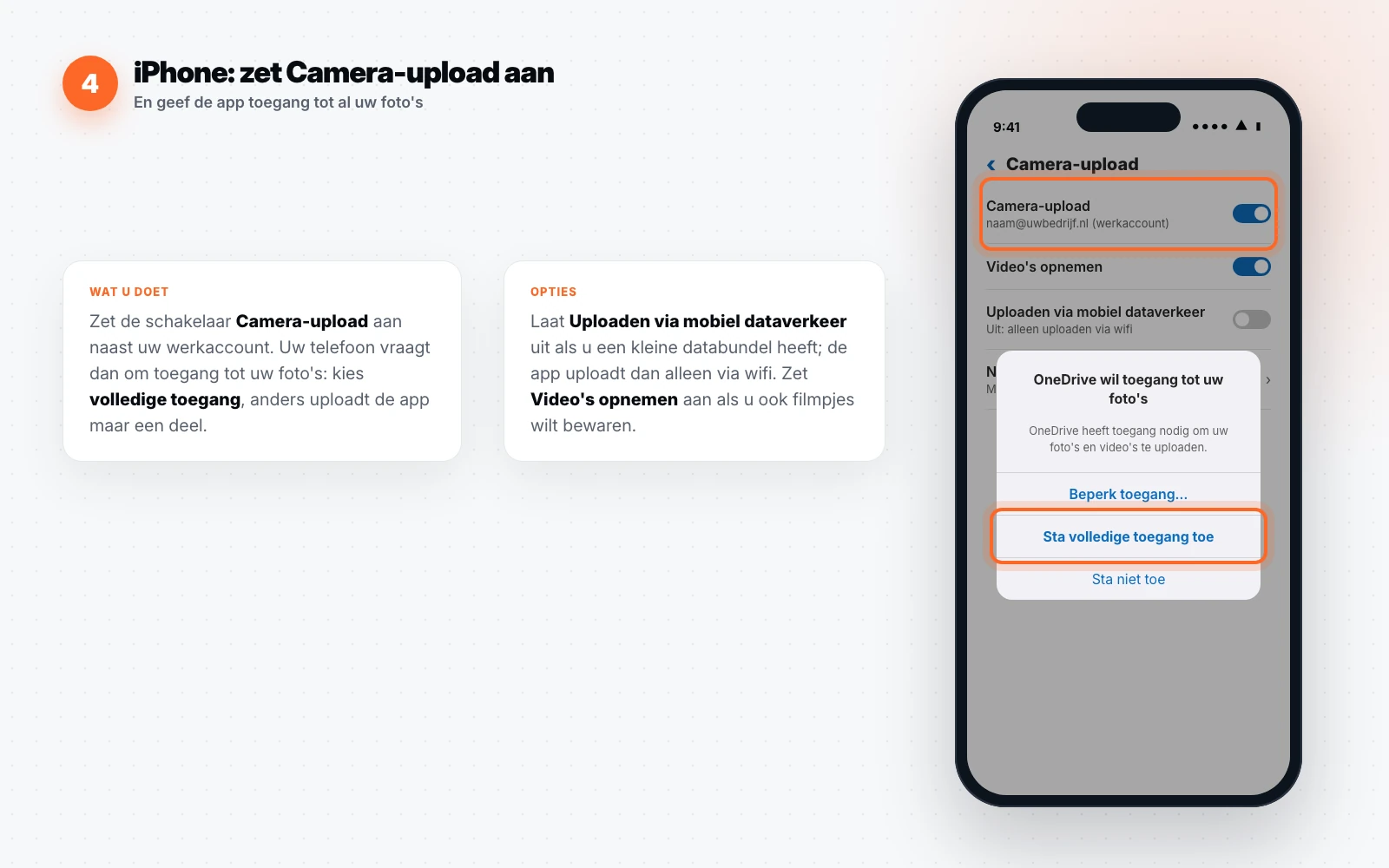
Zet de schakelaar Camera-upload aan naast uw werkaccount. De telefoon vraagt dan om toegang tot uw foto's: kies volledige toegang. Geeft u maar een deel van de foto's vrij, dan uploadt de app alleen dat deel. Zet Video's opnemen aan als u ook filmpjes wilt bewaren. Laat Uploaden via mobiel dataverkeer uit, tenzij u een ruime databundel heeft; de app uploadt dan alleen via wifi. De iPhone zet de foto's in de map Camera-album in submappen per jaar en maand.
Stap 5. Android: zet Cameraback-up aan.
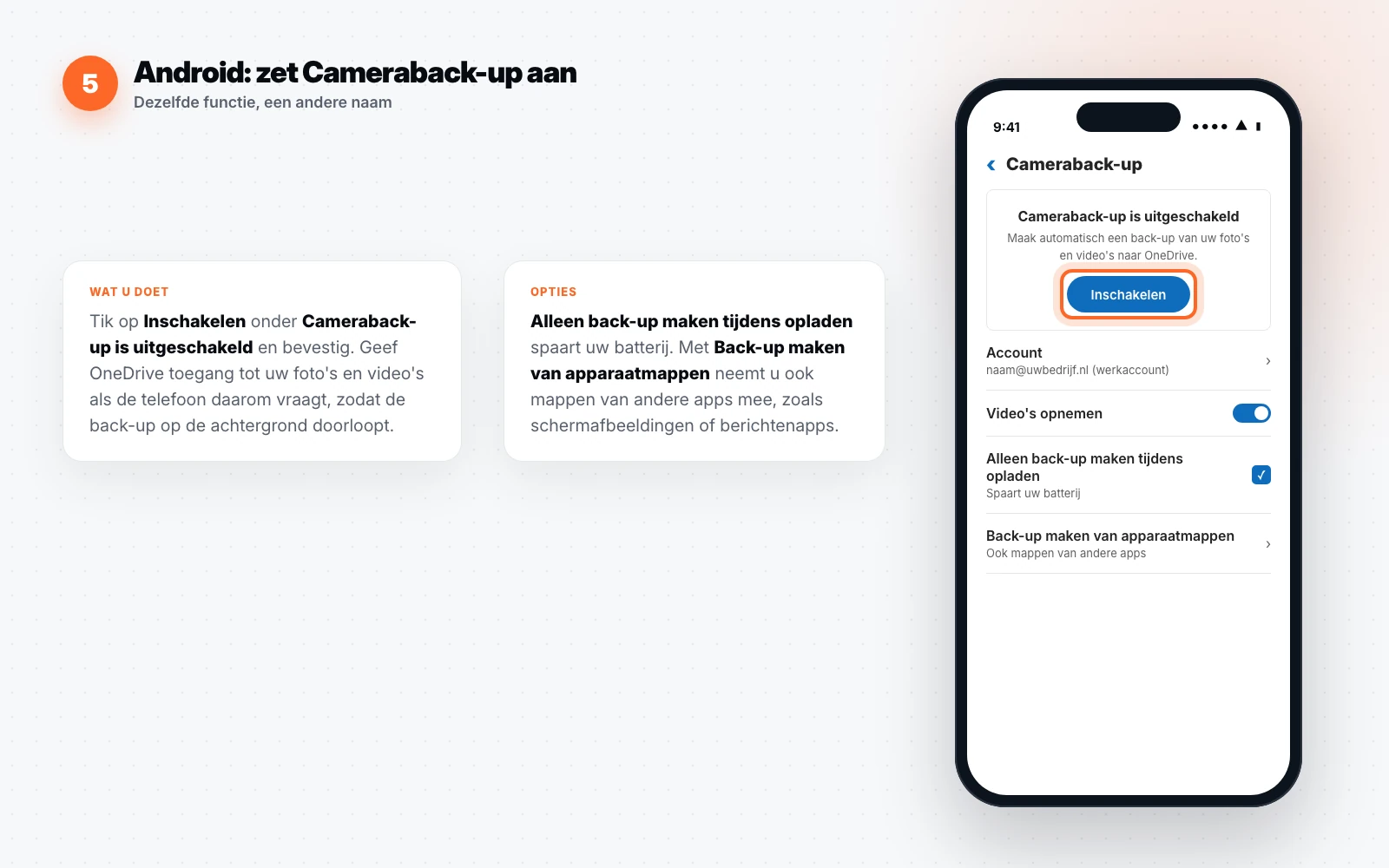
Tik op Inschakelen onder Cameraback-up is uitgeschakeld en bevestig. Geef OneDrive toegang tot uw foto's en video's als de telefoon daarom vraagt, zodat de back-up op de achtergrond doorloopt. Handige opties: Video's opnemen, Alleen back-up maken tijdens opladen om de batterij te sparen, en Back-up maken van apparaatmappen als u ook de mappen van andere apps wilt meenemen, zoals schermafbeeldingen of foto's uit berichtenapps.
Op Android kan de app na het uploaden ook ruimte vrijmaken op de telefoon via de optie Ruimte vrijmaken op uw apparaat in de instellingen. Op een iPhone verwijdert u geüploade foto's zelf; ze blijven in OneDrive staan.
Stap 6. Zo vindt u de foto's terug.
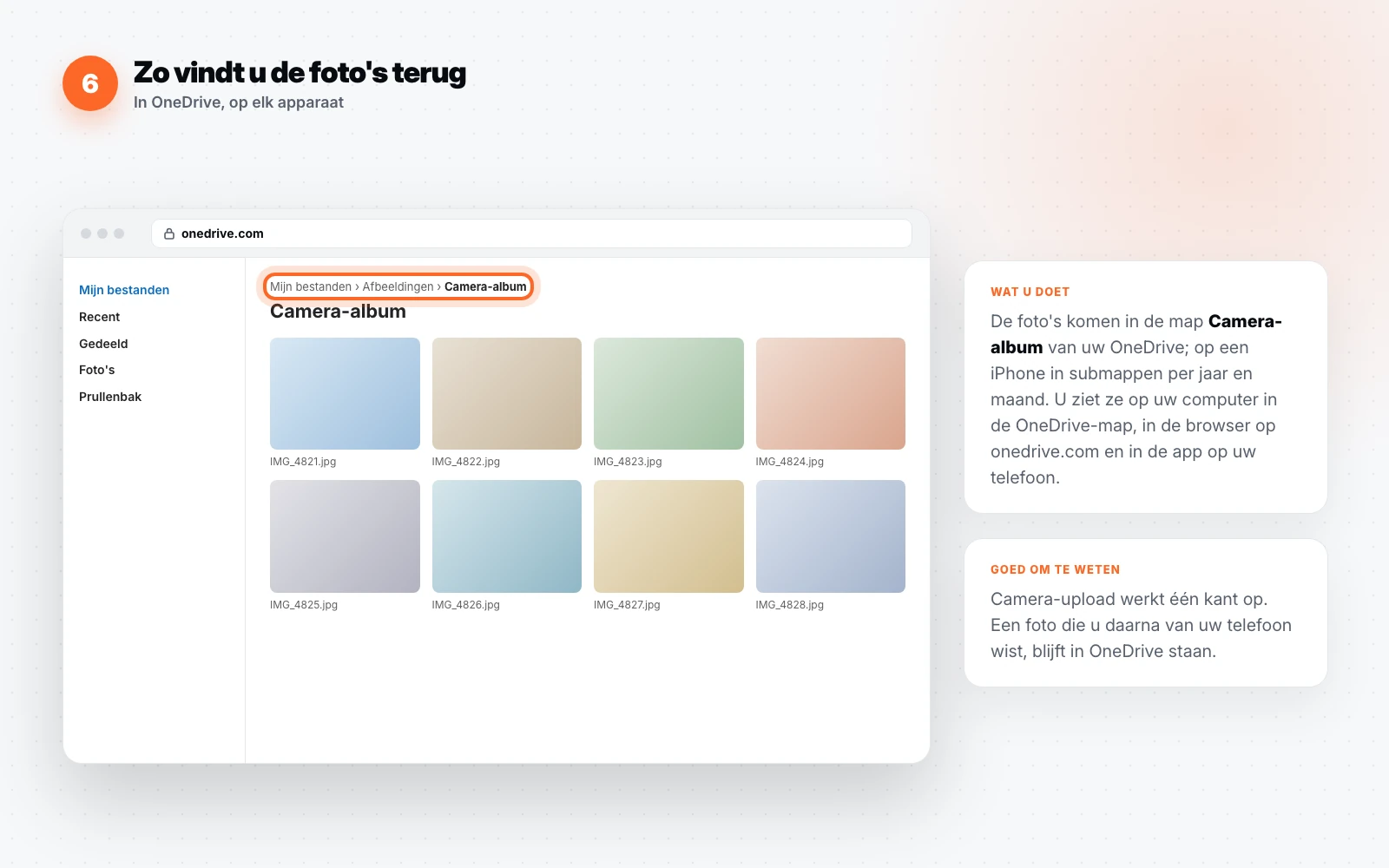
De foto's komen in de map Camera-album van uw OneDrive. Op uw computer ziet u ze in de OneDrive-map in de Verkenner, in de browser op onedrive.com onder Mijn bestanden en op de telefoon in de app. Vanaf hier kunt u een foto delen met een collega, in een werkbon plakken of in een projectmap in SharePoint zetten.
Belangrijk om te weten: camera-upload werkt één kant op. De app stuurt foto's naar OneDrive, maar synchroniseert niet terug. Een foto die u daarna van uw telefoon wist, blijft in OneDrive staan. Dat is precies wat u wilt van een kopie.
Op de pc: zet de map Afbeeldingen in OneDrive.
Stap 7. Back-up beheren in de OneDrive-instellingen van Windows.
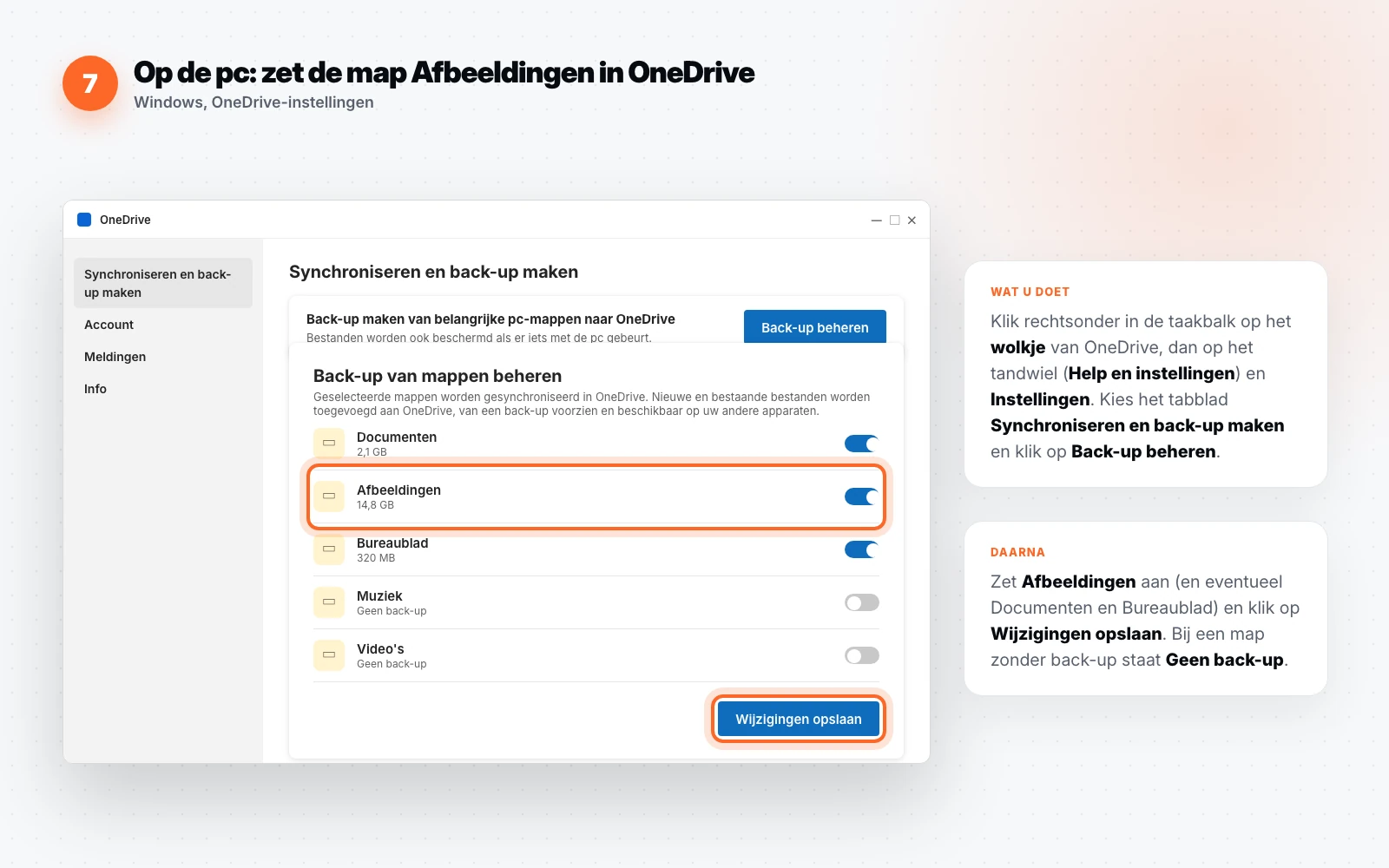
Staan er ook foto's op uw pc, van een camera, een geheugenkaart of een scanner, zet dan de map Afbeeldingen in OneDrive. Klik rechtsonder in de taakbalk op het wolkje van OneDrive, dan op het tandwiel (Help en instellingen) en op Instellingen. Kies het tabblad Synchroniseren en back-up maken en klik op Back-up beheren. Zet Afbeeldingen aan, en eventueel ook Documenten en Bureaublad, en klik op Wijzigingen opslaan. Bij een map die nog niet meegaat staat Geen back-up. Alles in die mappen staat voortaan ook in OneDrive, dus ook schermafbeeldingen die Windows in Afbeeldingen zet.
Eén verschil met de telefoon: dit is synchronisatie, geen upload. Wist u een foto uit de map Afbeeldingen op de pc, dan verdwijnt hij ook in OneDrive, en andersom. Hij staat dan nog wel 93 dagen in de prullenbak.
Per ongeluk gewist? Zo haalt u een foto terug.
Stap 8. De prullenbak van OneDrive.
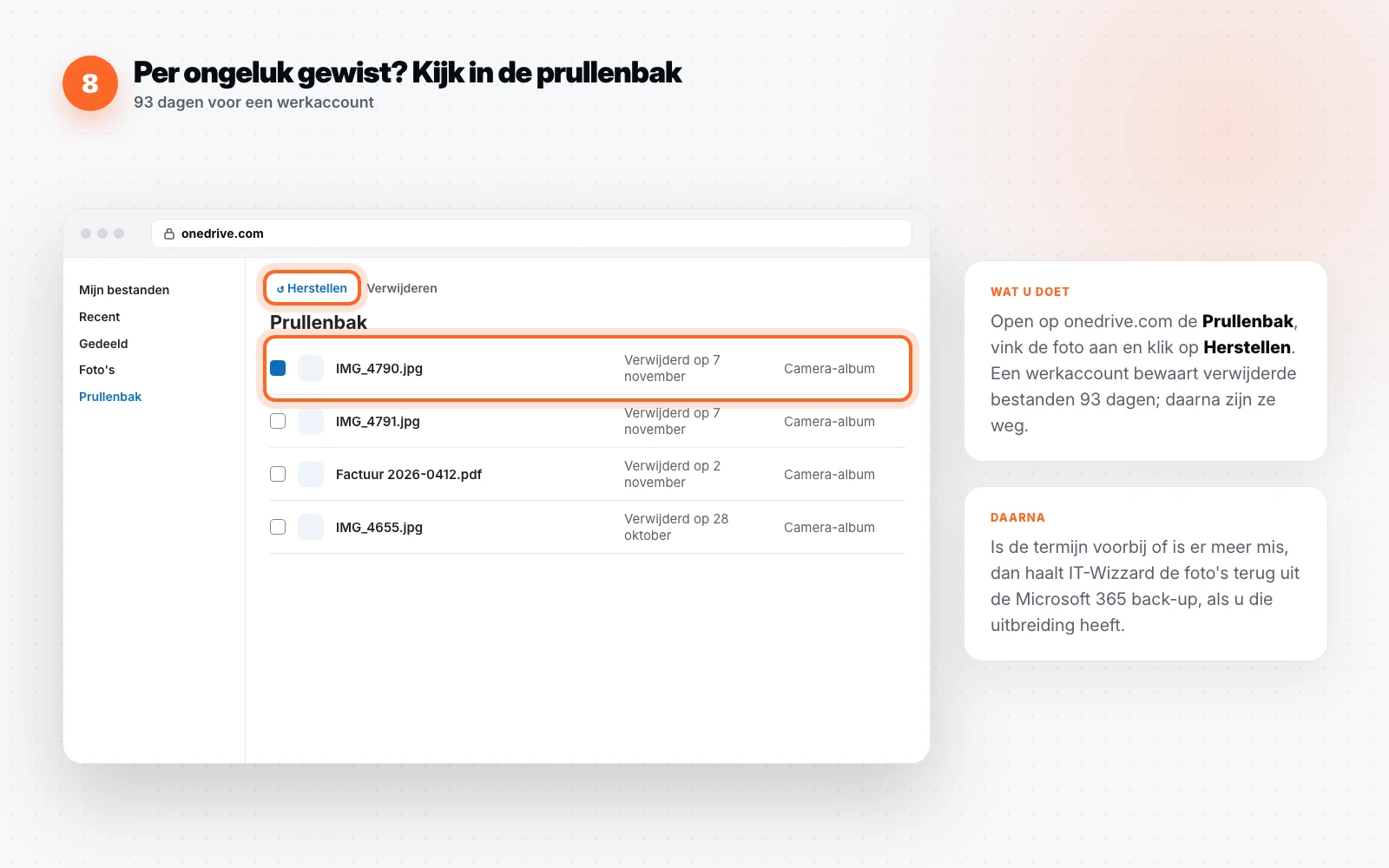
Open op onedrive.com de Prullenbak, vink de foto aan en klik op Herstellen. In de app vindt u de prullenbak via uw profielfoto. Een werkaccount bewaart verwijderde bestanden 93 dagen, een persoonlijk account 30 dagen. Is een foto overschreven, dan helpt de versiegeschiedenis van het bestand, tot 30 dagen terug. Is er meer mis, bijvoorbeeld na gijzelsoftware op de pc, dan kunt u met de functie OneDrive herstellen uw hele OneDrive terugzetten naar een moment in de afgelopen 30 dagen. De details staan in hoe haal ik een verwijderde foto terug uit OneDrive.
Is OneDrive nu een back-up van uw foto's?
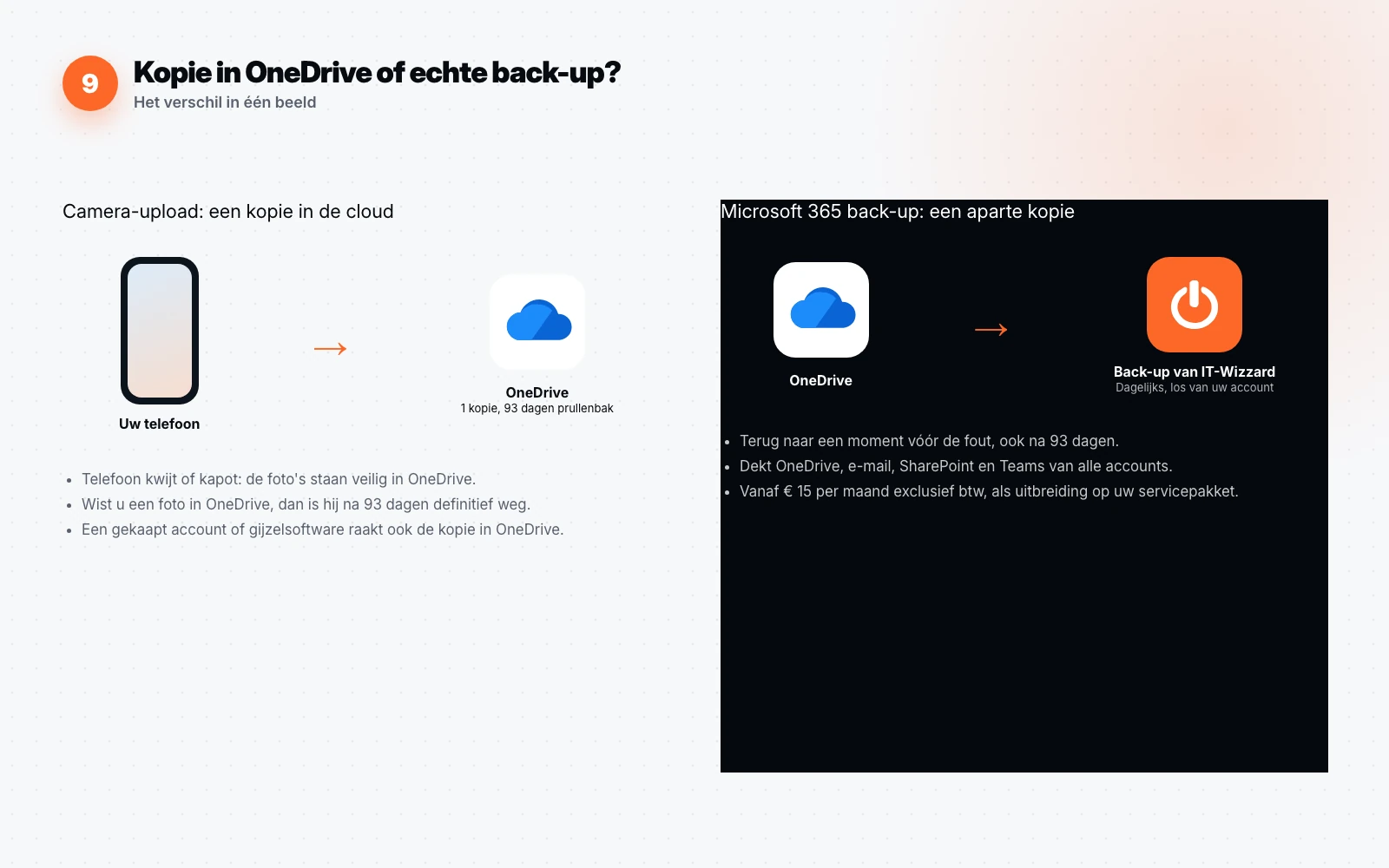
Eerlijk antwoord: half. Camera-upload is een grote stap vooruit, want de foto staat niet meer alleen op een telefoon die kwijt kan raken. Maar OneDrive is geen back-up volgens de 3-2-1-regel die de overheid adviseert: drie kopieën, op twee soorten opslag, waarvan één op een andere plek. Wist iemand een foto in OneDrive, dan is hij na 93 dagen definitief weg. Wordt een account gekaapt of versleutelt gijzelsoftware de OneDrive-map op een pc, dan raakt dat ook de kopie in de cloud. Microsoft zegt het zelf in zijn servicesovereenkomst: maak regelmatig een back-up van uw inhoud. Waarom synchronisatie geen back-up is, leest u in wat is een 3-2-1 back-up.
| Situatie | Camera-upload | Microsoft 365 back-up |
|---|---|---|
| Telefoon kwijt of kapot | Foto's staan in OneDrive | Foto's staan in OneDrive en in de back-up |
| Foto per ongeluk gewist in OneDrive | 93 dagen in de prullenbak | Terug te zetten, ook na 93 dagen |
| Account gekaapt of gijzelsoftware | Kopie in OneDrive is ook geraakt | Terug naar een moment vóór de aanval |
| Medewerker vertrokken, account verwijderd | OneDrive na 30 dagen weg | Foto's blijven in de back-up |
Voor zakelijke foto's die u moet kunnen tonen, bij een geschil, een verzekeringsclaim of een oplevering, adviseren wij daarom de Microsoft 365 back-up als uitbreiding op uw servicepakket. Die maakt dagelijks een aparte kopie van e-mail, OneDrive, SharePoint en Teams van alle accounts, van € 15 per maand exclusief btw voor één account tot € 100 voor vijftig. Terugzetten doen wij op afroep. Meer in is OneDrive een back-up van mijn foto's en in maakt Microsoft een back-up van uw Microsoft 365.
Tips voor als het niet lekker loopt.
- De upload stopt. Laat de app op de achtergrond staan; wie de app geforceerd afsluit, stopt de upload. Bij een grote eerste upload: telefoon aan de lader en op wifi. Een iPhone heeft daarvoor de optie Back-up voor bedtijd.
- Foto's ontbreken op een iPhone. Staan uw foto's in iCloud met Opslag optimaliseren aan, dan staan ze niet volledig op de telefoon en kan OneDrive ze niet uploaden. Zet die optie uit of download de foto's eerst.
- Foto's openen niet op de pc. Een iPhone maakt foto's in het formaat HEIC. OneDrive bewaart ze zo; op een Windows-pc is soms een extra codec nodig om ze te openen.
- Privéfoto's in de zakelijke OneDrive. Camera-upload neemt alles mee wat de camera maakt. Bespreek in het team wat wel en niet op de werktelefoon thuishoort, of gebruik een aparte telefoon voor het werk.
- De optie ontbreekt. Dan heeft de beheerder de functie mogelijk uitgezet via het apparaatbeheer. Vraag het aan IT-Wizzard.
Veelgestelde vragen.
Worden mijn foto's van de telefoon verwijderd als ik ze in OneDrive wis?
Nee. Camera-upload stuurt foto's alleen van de telefoon naar OneDrive en synchroniseert niet terug. Wist u een foto in OneDrive, dan blijft hij op de telefoon staan; wist u hem op de telefoon, dan blijft hij in OneDrive.
Kan ik camera-upload voor mijn werkaccount en mijn privéaccount tegelijk aanzetten?
Nee. De OneDrive-app uploadt het camera-album naar één account tegelijk. Kies het werkaccount voordat u de functie aanzet, zodat zakelijke foto's in de zakelijke OneDrive komen.
Hoeveel foto's passen er in OneDrive?
Met Microsoft 365 Business Basic, Standard of Premium heeft elke gebruiker 1 TB opslag. Dat zijn, afhankelijk van de camera, honderdduizenden foto's. Een enkel bestand mag maximaal 250 GB zijn. Is de opslag vol, dan stopt de upload tot er ruimte is.
Hoe lang kan ik een verwijderde foto terughalen?
Uit de prullenbak van een werkaccount 93 dagen, van een persoonlijk account 30 dagen. Een overschreven foto haalt u tot 30 dagen terug via de versiegeschiedenis. Met de Microsoft 365 back-up van IT-Wizzard zijn de termijnen van Microsoft niet meer uw grens.
Is dit ook handig voor een zzp'er?
Juist. Eén telefoon met foto's van werk, bonnen en klanten is één kwetsbaar punt. Camera-upload kost niets extra bij Microsoft 365, en met het pakket Solo van IT-Wizzard plus de Microsoft 365 back-up van € 15 per maand exclusief btw is ook de rest geregeld. Lees wat u als zzp'er met één laptop minimaal regelt.
Kort samengevat.
Zet in de OneDrive-app op uw telefoon camera-upload (iPhone) of cameraback-up (Android) aan voor uw werkaccount, geef de app toegang tot al uw foto's en laat hem op de achtergrond draaien. Zet op de pc de map Afbeeldingen in OneDrive via Back-up beheren. Vanaf dan staat elke foto in de map Camera-album, op al uw apparaten, en overleeft hij een kwijtgeraakte telefoon. Een gewiste foto haalt u 93 dagen uit de prullenbak. Voor alles daarna, en voor een gekaapt account of gijzelsoftware, is er de Microsoft 365 back-up.
Wilt u dat de foto's van uw hele team veilig staan, inclusief een echte back-up? IT-Wizzard richt OneDrive in en neemt de Microsoft 365 back-up vanaf € 15 per maand exclusief btw op in uw servicepakket. Bel 085 - 029 05 91 of plan een kennismakingsgesprek.